ระบบบันทึกเวลาปฏิบัติงานและการลา ประกอบด้วยระบบย่อย 2 ระบบได้แก่
1. ระบบย่อย บันทึกเวลาปฏิบัติงาน (LV1)
ผู้ใช้ระบบ
- เจ้าหน้าที่ (ข้าราชการ, ลูกจ้างประจำ)
- แอดมิน (ผู้ดูแล/การเจ้าหน้าที่ประจำหน่วยงาน)
- หัวหน้า (ผอ. หรือผู้บังคับบัญชาตามสายงาน)
- Super Admin (ผู้ดูแลระบบ)
ภาพรวมการทำงานของระบบบันทึกเวลา
- Super Admin สร้าง “รอบการปฏิบัติงาน”
- Super Admin กำหนดรอบการปฏิบัติงานที่เป็น Default ให้กับเจ้าหน้าที่
- เจ้าหน้าที่ลงเวลาเข้า/ออกในแต่ละวัน
- แอดมินสรุปการลงเวลาในแต่ละวัน/แก้ไขการลงเวลาในกรณีพิเศษ
- ออกรายงานที่จำเป็น
- รายงานในระบบบันทึกเวลาและการลา ใช้ตามปีงบประมาณ
ระบบย่อยภายในระบบบันทึกเวลาปฏิบัติงาน
1.1 รอบการปฏิบัติงาน
- สำหรับสร้างรอบการปฏิบัติงาน เพื่อผูกที่ตัวเจ้าหน้าที่แต่ละคน
- Super Admin สร้าง/แก้ไข/ลบ/แสดงรายการรอบการปฏิบัติงาน
- ระบบจะต้องสร้างรอบการปฏิบัติงานได้หลายรอบ เช่น รอบ 7.30 - 15.30 รอบ 8.30 - 16.30
- ในแต่ละรอบจะประกอบด้วย เวลาเข้างานครึ่งเช้า และเวลาเข้างานครึ่งบ่าย
- ต้องกำหนดว่ารอบใดเป็นค่า Default ของข้าราชการ (สำหรับกรณีข้าราชการบรรจุใหม่จะได้ใช้รอบนี้ก่อนเสมอ)
- กรณีสร้าง ฟิลด์ที่จำเป็นประกอบด้วย
- ครึ่งเช้า (Required) : เวลาเข้างาน, เวลาออกงาน
- ครึ่งบ่าย (Required): เวลาเข้างาน, เวลาออกงาน
- คำอธิบาย
- สถานะการเปิดใช้งาน (Required): เปิด/ปิด
- กรณีแก้ไข ควรแก้ไขได้เฉพาะคำอธิบายและสถานะการเปิดใช้งาน
- กรณีลบ ไม่ควรลบได้ ควรเป็นการแก้ไขสถานะแทน
- กรณีแสดงรายการ แสดงเวลาครึ่งเช้า ครึ่งบ่าย และสถานะการเปิดใช้งาน
1.2 บันทึกเวลาเข้าออก
- สำหรับเจ้าหน้าที่ทุกคนลงเวลาเข้า/ออกงานในแต่ละวัน
- ข้าราชการบันทึกเวลาด้วยการเข้าสู่ระบบบริการเจ้าของข้อมูลบุคคล
- เลือกเมนู “บันทึกเวลาปฏิบัติงาน”
- ระบบจะเลือกให้เป็น CheckIn หรือ CheckOut โดยอัตโนมัติ
- การลงเวลา ฟิลด์ที่จำเป็นประกอบด้วย
- พิกัด (Latitude, Longitude) (Required): เก็บแยก Latitude กับ Longitude ฝั่ง FE ต้องหาพิกัดจากตัวเครื่อง
- POI: ชื่อสถานที่ ได้มาจากการที่ FE ส่ง API ไปขอจากระบบ ArcGis ของกองสารสนเทศภูมิศาสตร์
- สถานที่ (Required): สถานที่ลงเวลา (อาจจัดเก็บแยกกระหว่างฟิลด์ที่ระบุว่าในหรือนอกสถานที่ กับรายละเอียดกรณีนอกสถานที่ตั้ง)
- ณ สถานที่ตั้ง
- นอกสถานที่ตั้ง
- ปฏิบัติงานที่บ้าน
- ไปประชุม/อบรม/สัมมนา/ปฏิบัติงานนอกสถานที่
- ขออนุญาตออกนอกสถานที่
- อื่น ๆ (ระบุ)
- ภาพถ่าย: ได้มาจากการที่ FE ถ่ายรูปผู้ใช้จากบนอุปกรณ์ที่ใช้ลงเวลา
- วัน-เวลา (Required): วันเวลาที่ลงเวลา ต้องนำมาจากเครื่องแม่ข่าย
- สถานะ (Required): ปกติ / สาย / ขาดราชการ
- หมายเหตุ: ข้อมูลอื่น ๆ ที่จำเป็น เช่น ลืมลงเวลา
- กรณีลงเวลาเข้า แล้วลืมลงเวลาออก ระบบจะต้องแสดงให้ลงเวลาออกก่อน
- กรณีไม่สามารถลงเวลาได้ตามปกติ ต้องทำรายการต่างหาก
UPDATE 2023-12-14
- การลงเวลากรณีพิเศษ ในฝั่งเจ้าหน้าที่ มีให้ปรับแก้สถานะได้ (ระบบไม่ต้องคำนวณให้ป
- ให้มีสถานะ “ปฏิบัติงานไม่ครบตามกำหนดเวลา” เพิ่มขึ้นมา
1.3 รายการลงเวลา
- สำหรับแอดมินและหัวหน้า แสดงและออกรายงานลงเวลาของเจ้าหน้าที่ในหน่วยงาน
- แสดงรายการลงเวลาของเจ้าหน้าที่ในหน่วยงานเป็นรายวัน
- รอข้อมูลเพิ่มเติม
- แสดงตารางสรุปบันทึกการลงเวลาปฏิบัติงานเป็นรายเดือน
1.4 ลงเวลากรณีพิเศษ (รอยืนยันจากผู้ใช้)
- ให้ผู้ที่ต้องการลงเวลากรณีพิเศษ ไปลงเวลาตามปกติให้เสร็จสิ้นก่อน
- จากนั้นให้กรอกแบบฟอร์ม
- เก็บเวลาปัจจุบันที่กรอกแบบฟอร์ม
- เลือกว่าวันเวลาไหนที่เราลงสาย + เป็นการ checkin หรือ checkout
- กรอกเหตุผล
- บันทึก แล้วแจ้งเตือน Admin + ผู้บังคับบัญชา
- Admin/ผู้บังคับบัญชาดูรายการคำขอ และเลือกอนุมัติ/ไม่อนุมัติ
- ถ้าไม่อนุมัติ ต้องระบุเหตุผล และแจ้งเตือนกลับไปยังผู้ขอได้
1.5 ยื่นคำร้องขอเปลี่ยนแปลงรอบการปฏิบัติงาน (รอยืนยันจากผู้ใช้)
- เจ้าหน้าที่ที่ต้องการเปลี่ยนแปลงรอบการปฏิบัติงาน ให้ยื่นแสดงความต้องการกับแอดมิน (นอกระบบ)
- แอดมินไปที่หน้า “แก้ไขรอบการปฏิบัติงาน”
- หน้าแก้ไขรอบการปฏิบัติงาน มีการแสดงผลและการทำงานดังนี้
- มีช่องให้ค้นหาจากเลขประจำตัวประชาชน ชื่อ นามสกุล
- มี Dropdown ให้ฟิลเตอร์ตามรอบการปฏิบัติงาน / หรือแสดงรายการคนที่อยู่ในรอบการปฏิบัติงานนั้น ๆ (อาจทำงานแยกหรือรวมกับช่องค้นหา
- ระบบแสดงรายชื่อ
- คลิกที่ … หลังชื่อ เพื่อเลือกเมนู “เปลี่ยนรอบการลงเวลา”
- ระบบแสดง Popup ให้เลือกรอบเวลาที่ต้องการเปลี่ยน + วันที่ต้องการให้มีผล + เหตุผล
- เมื่อคลิกที่ … หลังชื่อ จะแสดงเมนู 2 รายการ
- เปลี่ยนรอบการลงเวลา
- ประวัติการเปลี่ยนรอบการลงเวลา
2. ระบบย่อย บันทึกการลา (LV2)
ผู้ใช้ระบบ
- เจ้าหน้าที่ (ข้าราชการ, ลูกจ้างประจำ)
- แอดมิน (ผู้ดูแล/การเจ้าหน้าที่ประจำหน่วยงาน)
- หัวหน้า (ผอ. หรือผู้บังคับบัญชาตามสายงาน)
- Super Admin (ผู้ดูแลระบบ)
ภาพรวมการทำงานของระบบลา
- เจ้าหน้าที่เข้าสู่ระบบบริการข้อมูลส่วนบุคคล
- เลือกเมนูยื่นใบลา
- เลือกประเภทการลา
- กรอกแบบฟอร์มการลา
- ส่งใบลา
- แอดมิน/การเจ้าหน้าที่/สกจ. ตรวจสอบใบลา ส่งต่อให้ผู้อำนาจพิจารณาอนุมัติ
- ระบบบันทึกวันลาลงในทะเบียนประวัติและระบบบันทึกเวลาปฏิบัติงาน
- ออกรายงานที่จำเป็น
ระบบย่อยการลา
2.1 ยื่นใบลา
- ระบบต้องรองรับการยื่นใบลา 11 ประเภทได้แก่
- ลาป่วย (ลาครึ่งวันได้)
- ลากิจส่วนตัว (ลาครึ่งวันได้)
- ลาคลอดบุตร
- ลาไปช่วยเหลือภริยาที่คลอดบุตร
- ลาพักผ่อน (ลาครึ่งวันได้)
- ลาอุปสมบทหรือการลาประกอบพิธีฮัจย์ฯ
- ลาเข้ารับการตรวจเลือกหรือเข้ารับการเตรียมพล
- ลาไปศึกษา ฝึกอบรม ปฏิบัติการวิจัย หรือดูงาน
- ลาไปปฏิบัติงานในองค์การระหว่างประเทศ
- ลาติดตามคู่สมรส
- ลาไปฟื้นฟูสมรรถภาพด้านอาชีพ
- ในทางปฏิบัติ ต้องมีใบลาทั้งหมด 12 ประเภท เนื่องจากใบลาอุปสมบทกับประกอบพิธีฮัจย์ใช้แบบฟอร์มที่แตกต่างกัน
- เมื่อยื่นใบลาแล้ว ระบบต้องลงข้อมูลในระบบบันทึกเวลาให้โดยอัตโนมัติว่าวันที่ไม่ได้ลงเวลา เป็นวันที่ยื่นใบลาประเภทต่าง ๆ แล้ว
- เมื่อยื่นใบลาแล้ว ระบบต้องลงข้อมูลการลาลงในทะเบียนประวัติด้วย
- ระบบต้องตรวจสอบไม่ให้ยื่นใบลาซ้ำซ้อนในวันเดียวกัน เช่น ลาพักผ่อน 1-3 จะยื่นลากิจวันที่ 1-3 ซ้ำอีกไม่ได้
- ลูกจ้างประจำ ลาได้เฉพาะ
- ลาป่วย
- ลากิจ
- ลาคลอดบุตร
- ลาช่วยเหลือภริยาที่คลอดบุตร
- ลาอุปสมบทหรือประกอบพิธีฮัจย์
- ใบลาทั้ง 11 ประเภท จะต้องส่งออกมาเป็นแบบฟอร์มทั้งหมด 10 รูปแบบ ความสัมพันธ์ระหว่างประเภทใบลากับประเภทแบบฟอร์มแสดงดังตาราง
ความสัมพันธ์ของใบลากับแบบฟอร์ม
| ประเภทใบลา | แบบฟอร์ม |
|---|---|
| 1. ลาป่วย | ภาคผนวก 9 ใบลาป่วย คลอดบุตร ลากิจส่วนตัว |
| 2. ลากิจส่วนตัว | ภาคผนวก 9 ใบลาป่วย คลอดบุตร ลากิจส่วนตัว |
| 3. ลาคลอดบุตร | ภาคผนวก 9 ใบลาป่วย คลอดบุตร ลากิจส่วนตัว |
| 4. ลาไปช่วยเหลือภริยาที่คลอดบุตร | ภาคผนวก 10 ใบลาไปช่วยเหลือภริยาคลอดบุตร |
| 5. ลาพักผ่อน | ภาคผนวก 11 ใบลาพักผ่อน |
| 6. ลาอุปสมบทหรือการลาประกอบพิธีฮัจย์ | ภาคผนวก 12 ใบลาอุปสมบท ภาคผนวก 13 ใบลาไปประกอบพิธีฮัจย์ |
| 7. ลาเข้ารับการตรวจเลือกหรือเข้ารับการเตรียมพล | ภาคผนวก 14 ใบลาเกณฑ์ทหาร |
| 8. ลาไปศึกษา ฝึกอบรม ปฏิบัติการวิจัย หรือดูงาน | ภาคผนวก 15 ใบลาไปศึกษา วิจัย หรือดูงาน |
| 9. ลาไปปฏิบัติงานในองค์การระหว่างประเทศ | ภาคผนวก 16 ใบลาไปปฏิบัติงานในองค์การระหว่างประเทศ |
| 10. ลาติดตามคู่สมรส | ภาคผนวก 17 ใบลาติดตามคู่สมรส |
| 11. ลาไปฟื้นฟูสมรรถภาพด้านอาชีพ | ภาคผนวก 18 ใบลาไปฟื้นฟูสมรรถภาพ |
ฟิลด์การลาที่จำเป็นต้องใช้ในการลาทั้ง 11 ประเภท
ฟิลด์ที่ระบบสามารถนำมาแสดงได้โดยไม่ต้องให้ผู้ใช้กรอกจะวงเล็บ (Auto) ไว้
- ฟิลด์ที่ต้องมีในทุกประเภทการลา
- เขียนที่
- วันที่ยื่นใบลา (Auto)
- เรื่อง (Auto - ใส่ประเภทของวันลาที่เลือก)
- เรียน (Auto - ใส่ตำแหน่งของผู้มีอำนาจอนุญาต)
- ชื่อผู้ยื่นขอ (Auto)
- ตำแหน่งผู้ยื่นขอ (Auto)
- ระดับผู้ยื่นขอ (Auto)
- สังกัดผู้ยื่นขอ (Auto)
- จำนวนสิทธิ์การลาที่ได้รับในแต่ละประเภท (Auto)
- จำนวนสิทธิ์การลาที่ใช้ไปในแต่ละประเภท (Auto)
- จำนวนสิทธิ์การลาคงเหลือในแต่ละประเภท (Auto)
- อัปโหลดเอกสารประกอบ
- ฟิลด์เพิ่มเติมสำหรับ ลาป่วย ลาคลอดบุตร และลากิจส่วนตัว
- ลาตั้งแต่วันที่
- ลาถึงวันที่
- เหตุผลที่ลา (เพิ่มเติมในเอกสาร 17 พ.ย. 66)
- ลาครั้งสุดท้ายในประเภทนั้น ๆ เมื่อวันที่ (Auto)
- จำนวนวันที่ลา (Auto) (กรณีลาป่วยและลากิจ สามารถเลือกให้ลาครึ่งวันเช้า หรือครึ่งวันบ่ายได้)
- ที่อยู่ที่ติดต่อได้ระหว่างลา (อาจดึงมาจากที่อยู่ปัจจุบันโดยอัตโนมัติ แต่ให้ผู้ใช้งานแก้ไขได้)
- ฟิลด์เพิ่มเติมสำหรับ ลาไปช่วยเหลือภริยาที่คลอดบุตร
- ชื่อภรรยา
- วันที่คลอด
- ลาตั้งแต่วันที่
- ลาถึงวันที่
- จำนวนวันที่ลา (Auto)
- ที่อยู่ที่ติดต่อได้ระหว่างลา (อาจดึงมาจากที่อยู่ปัจจุบันโดยอัตโนมัติ แต่ให้ผู้ใช้งานแก้ไขได้)
- หมายเลขโทรศัพท์
- ฟิลด์เพิ่มเติมสำหรับ ลาพักผ่อน
- จำนวนวันลาพักผ่อนสะสม จากปีที่ผ่านมา (Auto)
- จำนวนวันลาพักผ่อนประจำปีปัจจุบัน (Auto)
- ลาตั้งแต่วันที่
- ลาถึงวันที่
- จำนวนวันที่ลา (Auto) (มีตัวเลือกให้ลาครึ่งวันเช้า หรือครึ่งวันบ่ายได้)
- ที่อยู่ที่ติดต่อได้ระหว่างลา (อาจดึงมาจากที่อยู่ปัจจุบันโดยอัตโนมัติ แต่ให้ผู้ใช้งานแก้ไขได้)
- หมายเลขโทรศัพท์
- ฟิลด์เพิ่มเติมสำหรับ ลาอุปสมบท
- วันเดือนปีเกิด (Auto)
- วันที่เข้ารับราชการ (Auto)
- เคย/ไม่เคยบวช (ให้เลือก)
- สถานที่บวช
- ชื่อวัด
- ที่อยู่
- หมายเลขโทรศัพท์
- วันอุปสมบท
- สถานที่จำพรรษา
- ชื่อวัด
- ที่อยู่
- ลาตั้งแต่วันที่
- ลาถึงวันที่
- จำนวนวันที่ลา (Auto)
- ฟิลด์เพิ่มเติมสำหรับ ลาประกอบพิธีฮัจย์
- วันที่เข้ารับราชการ (Auto)
- เคย/ไม่เคยไปประกอบพิธีฮัจย์ (ให้เลือก)
- ลาตั้งแต่วันที่
- ลาถึงวันที่
- จำนวนวันที่ลา (Auto)
- ฟิลด์เพิ่มเติมสำหรับ ลาเข้ารับการตรวจเลือกหรือเข้ารับการเตรียมพล
- ได้รับหมายเรียกของ
- ที่
- ลงวันที่
- ให้เข้ารับการ
- ณ ที่
- ลาตั้งแต่วันที่
- ลาถึงวันที่
- จำนวนวันที่ลา (Auto)
- ฟิลด์เพิ่มเติมสำหรับ ลาไปศึกษา ฝึกอบรม ปฏิบัติการวิจัย หรือดูงาน
- วันเดือนปีเกิด (Auto)
- วันที่เข้ารับราชการ (Auto)
- เงินเดือนปัจจุบัน (Auto)
- เงินเดือนปัจจุบัน (เขียนเป็นคำอ่าน)
- ประเภทการลา (ให้เลือกระหว่าง ศึกษา / ฝึกอบรม / ปฏิบัติการวิจัย หรือ ดูงาน)
- กรณีลาไปศึกษา
- ศึกษาวิชา
- ขั้นปริญญา
- ชื่อสถานศึกษา
- ประเทศ
- ด้วยทุน
- กรณีลาไปฝึกอบรม ปฏิบัติการวิจัย หรือดูงาน
- ด้าน/หลักสูตร
- ณ สถานที่
- ประเทศ
- ด้วยทุน
- กรณีลาไปศึกษา
- ลาตั้งแต่วันที่
- ลาถึงวันที่
- มีกำหนด กี่ปี กี่เดือน กี่วัน (Auto)
- ที่อยู่ที่ติดต่อได้ระหว่างลา
- หมายเลขโทรศัพท์
- ฟิลด์เพิ่มเติมสำหรับ ลาไปปฏิบัติงานในองค์การระหว่างประเทศ
- รายละเอียดฟิลด์ในหัวข้อนี้มีเยอะมาก ต้องรอวิเคราะห์อีกทีว่าควรทำเป็นฟิลด์ให้กรอก หรือทำเป็น template แล้วให้กรอกเฉพาะฟิลด์ที่จำเป็นจริง ๆ เท่านั้น
- ฟิลด์เพิ่มเติมสำหรับ ลาติดตามคู่สมรส
- เงินเดือนปัจจุบัน (Auto)
- เงินเดือนปัจจุบัน (เขียนเป็นคำอ่าน)
- ชื่อคู่สมรส
- ตำแหน่งคู่สมรส
- ระดับคู่สมรส
- ไปปฏิบัติราชการ ณ ประเทศ
- มีกำหนด กี่ปี กี่เดือน กี่วัน
- ลาตั้งแต่วันที่
- ลาถึงวันที่
- ประวัติการลาติดตามคู่สมรสครั้งสุดท้าย ประกอบด้วย
- ประเทศ
- เป็นเวลา กี่ปี กี่เดือน กี่วัน
- ตั้งแต่วันที่
- ถึงวันที่
- ในกรณีลาติดต่อกับครั้งก่อน รวมทั้งนี้ด้วย เป็นเวลา กี่ปี กี่เดือน กี่วัน
- ฟิลด์เพิ่มเติมสำหรับ ลาไปฟื้นฟูสมรรถภาพด้านอาชีพ
- รายละเอียดฟิลด์ในหัวข้อนี้มีเยอะเช่นเดียวกับลาไปปฏิบัติงานในองค์การระหว่างประเทศ
เพิ่มเติมกรณี “ลาไปปฏิบัติงานในองค์การระหว่างประเทศ” กับ “ลาไปฟื้นฟูสมรรถภาพด้านอาชีพ”
- เนื่องจากรายละเอียดของการลา 2 ประเภทนี้มีมาก การลาใน 2 ประเภทนี้จึงใช้วิธีดังนี้
- ระบบจะแสดงฟิลด์พื้นฐานเหมือนการลาประเภทอื่น
- ให้กรอกเพิ่มเฉพาะฟิลด์ที่จำเป็น ได้แก่
- ลาตั้งแต่วันที่
- ลาถึงวันที่
- จากนั้นให้ผู้ใช้บันทึกการลาให้เรียบร้อยก่อน แล้วค่อยอนุญาตให้ผู้ใช้ดาวน์โหลดแบบฟอร์มเป็นไฟล์ docx เพื่อไปกรอกข้อมูลต่อเอง โดยระบบจะ fill in ข้อมูลพื้นฐานที่จำเป็นให้
- เมื่อผู้ใช้กรอกข้อมูลในไฟล์ docx เสร็จสิ้น ให้อัปโหลดไฟล์กลับเข้ามาในระบบ จึงจะสามารถส่งขออนุมัติการลาได้
เงื่อนไขการลาของทั้ง 11 ประเภท
การลาป่วยมีผลต่อเงินเดือนในงวด 5 ดังนั้นข้อมูลนี้จำเป็นต้องใช้ในระบบเงินเดือนด้วย
- ลาป่วย
- ปีละไม่เกิน 60 วันทำการ
- กรณีจำเป็น ผู้มีอำนาจสามารถให้ลาได้อีกไม่เกิน 60 วันทำการ
- ลาตั้งแต่ 30 วันขึ้นไป ต้องมีใบรับรองแพทย์
- ได้รับเงินเดือนตราบใดที่ไม่เกินกำหนด 120 วันทำการ
- ลากิจส่วนตัว
- ปีละไม่เกิน 45 วันทำการ
- ปีแรกที่เข้ารับราชการ ลาได้ไม่เกิน 15 วัน
- กรณีพิเศษ ลากิจเพื่อคลอดบุตรต่อเนื่องจากลาคลอดบุตร ลาได้ไม่เกิน 150 วันทำการ และไม่ได้รับเงินเดือน
- ลาคลอดบุตร
- ลาได้ไม่เกิน 90 วัน/ครั้ง
- ได้รับเงินเดือนระหว่างลา
- Optional รู้ไว้เป็นข้อมูล
- ถ้าลาแล้วไม่ได้คลอด และไม่ได้ยกเลิกใบลา ให้เปลี่ยนเป็นลากิจ
- ถ้าลาคาบเกี่ยวกับประเภทอื่นซึ่งยังไม่ครบ ให้สิ้นสุดการลาประเภทอื่น และนับเป็นวันลาคลอดบุตร
- ลาไปช่วยเหลือภริยาที่คลอดบุตร
- ลาติดต่อกันได้ไม่เกิน 15 วันทำการ
- ได้รับเงินเดือนระหว่างลา
- ลาพักผ่อน
- ลาได้ปีละ 10 วันทำการ
- สะสมวันลาได้ไม่เกิน 20 วันทำการ
- รับราชการ 10 ปีขึ้นไป สะสมเพิ่มได้อีก 10 วัน รวมเป็นไม่เกิน 30 วันทำการ
- รับราชการไม่ถึง 6 เดือน ไม่มีสิทธิ์ลาพักผ่อน
- ได้รับเงินเดือนระหว่างลา
- ลาอุปสมบทหรือการลาประกอบพิธีฮัจย์ฯ
- ลาได้ไม่เกิน 120 วัน
- ลาได้เพียงครั้งเดียว
- ต้องรับราชการไม่น้อยกว่า 1 ปี
- ได้รับเงินเดือนระหว่างลา
- ลาเข้ารับการตรวจเลือกหรือเข้ารับการเตรียมพล
- ลาได้ตามระยะเวลาของหมายเรียก
- ได้รับเงินเดือนระหว่างลา
- ลาไปศึกษา ฝึกอบรม ปฏิบัติการวิจัย หรือดูงาน
- ถ้าไปศึกษาต่อต่างประเทศ ต้องรับราชการไม่น้อยกว่า 1 ปี
- ต้องพ้นทดลองงาน
- Optional ระบบไม่น่าจะต้องตรวจสอบพวกนี้ เบื้องต้นรู้ไว้เป็นข้อมูล
- ถ้าศึกษาต่อในประเทศ แบ่งดังนี้
- หลักสูตรต่ำกว่าปริญญาตรี ลาได้เท่ากับระยะเวลาของหลักสูตร
- หลักสูตรปริญญาโท ลาได้ 2 ปี
- หลักสูตรปริญาเอก ลาได้ 4 ปี
- รวมลาโดยได้รับเงินเดือนได้ไม่เกิน 4 ปี สามารถทำเรื่องต่อได้รวมไม่เกิน 6 ปี
- ขยายเวลาศึกษาได้ครั้งละ 1 ภาคการศึกษา รวมแล้วไม่เกิน 2 ครั้งหรือ 1 ปีการศึกษา
- กรณีเคยไปศึกษาต่อแล้ว จะลาซ้ำอีก ต้องกลับมารับราชการก่อนอย่างน้อย 1 ปี จึงจะทำเรื่องลาศึกษาต่ออีกครั้งได้
- ถ้าศึกษาต่อในประเทศ แบ่งดังนี้
- ลาไปปฏิบัติงานในองค์การระหว่างประเทศ
- ต้องรับราชการมาไม่น้อยกว่า 1 ปี
- ที่เหลือเป็นเรื่องดุลยพินิจและความจำเป็น
- ลาติดตามคู่สมรส
- ลาได้ไม่เกิน 2 ปี
- ลาเพิ่มเติมได้อีก 2 ปี รวมทั้งหมดไม่เกิน 4 ปี เกินกว่านี้ต้องลาออก
- ไม่ได้รับเงินเดือนระหว่างลา
- ลาไปฟื้นฟูสมรรถภาพด้านอาชีพ
- ไม่เกิน 12 เดือน
- ได้รับเงินเดือนระหว่างลา
2.2 ยกเลิกใบลา
- กรณียกเลิกใบลา ต้องกรอกแบบฟอร์มยกเลิกใบลา
- เมื่อยกเลิกใบลา ระบบต้องไปลบข้อมูลจากระบบบันทึกเวลา และระบบทะเบียนประวัติด้วย
- ฟิลด์ที่จำเป็นในแบบฟอร์ม ประกอบด้วย
- เขียนที่
- วันที่ยื่นใบลา (Auto)
- เรื่อง (Auto - ใส่ประเภทของวันลาที่เลือก)
- เรียน (Auto - ใส่ตำแหน่งของผู้มีอำนาจอนุญาต)
- ชื่อผู้ยื่นขอ (Auto)
- ตำแหน่งผู้ยื่นขอ (Auto)
- ระดับผู้ยื่นขอ (Auto)
- สังกัดผู้ยื่นขอ (Auto)
- เป็นข้าราชการหรือลูกจ้างประจำ (Auto)
- รายละเอียดของการลาที่ยกเลิกไป (ลาประเภทอะไร ตั้งแต่วันที่ ถึงวันที่ จำนวน)
- เหตุผลที่ยกเลิก
2.3 โฟลวการลา
- เบื้องต้นใช้โฟลวเดียวกับการลาออก คือต้องผ่านการเจ้าหน้าที่ และผู้บังคับบัญชาตามลำดับ
- กรณียกเลิกการลา ใช้แบบเดียวกับลาออก โดยแบ่งเป็น 2 กรณี คือ
- ถ้าใบลายังไม่อนุมัติ ส่งคำขอยกเลิกแล้วระบบจะยกเลิกให้ทันที แต่จะมีการแจ้งเตือนไปยังผู้เกี่ยวข้อง ตามที่ใบลานั้นไปถึง เช่น ถ้าใบลาอยู่ที่การเจ้าหน้าที่ ระบบต้องแจ้งเตือนการเจ้าหน้าที่ ถ้าใบลาผ่านการเจ้าหน้าที่ไปยังผู้บังคับบัญชาแล้ว ระบบต้องแจ้งเตือนการเจ้าหน้าที่และผู้บังคับบัญชาพร้อมกัน
- ถ้าใบลาได้รับการอนุมัติแล้ว คำขอยกเลิกต้องรอการอนุมัติจากผู้มีอำนาจพิจารณาก่อน แต่จะไม่มีการวิ่งโฟลวแบบการลา โดยผู้มีอำนาจอนุมัติจะได้รับคำขอยกเลิกทันที ส่วนการเจ้าหน้าที่และผู้บังคับบัญชาตามลำดับจะได้รับการแจ้งเตือนเท่านั้น เมื่อไหร่ที่ผู้มีอำนาจอนุมัติหรือไม่อนุมัติ ระบบจะต้องแจ้งให้กับผู้ขอยกเลิก รวมถึงการเจ้าหน้าที่และผู้บังคับบัญชาตามลำดับทราบด้วย
2.4 อื่น ๆ
- แอดมิน/ผู้บังคับบัญชา สามารถค้นหาข้อมูลการลาได้ โดยต้องค้นหาหรือฟิลเตอร์ได้จากฟิลด์เหล่านี้
- เลขประจำตัวประชาชน: เป็นช่องให้ค้นหา
- ชื่อ-นามสกุล: เป็นช่องให้ค้นหา
- ประเภทการลา: เป็น Dropdown เลือกประเภทการลาที่ต้องการค้นหา ต้องมีตัวเลือก “ทั้งหมด” อยู่ด้วย
- ช่วงเวลา: เป็นการเลือกช่วงวันที่ต้องการค้นหา
- หน่วยงาน: เป็น Dropdown ให้เลือกหน่วยงาน (สำนักต่าง ๆ ) ต้องมีตัวเลือก “ทั้งหมด” อยู่ด้วย
- ส่วนราชการ: เป็น Dropdown ให้เลือกส่วนราชการ ภายใต้หน่วยงาน ต้องมีตัวเลือก “ทั้งหมด” อยู่ด้วย
- ตำแหน่ง: เป็นช่องให้ค้นหา
- ระดับ: เป็นช่องให้ค้นหา
- ออกรายงานการลาตามเงื่อนไขนี้
- รายบุคคล
- รายเดือน
- รายช่วงเวลาที่กำหนด
- รายส่วนราชการ
- รายหน่วยงาน
- รายงานในข้อก่อนหน้า จะเป็นการแสดงวันลาเป็นรายบุคคล เช่น นาย ก. มีวันลาอะไรบ้าง ใช้ไปเท่าไหร่ แล้วให้เลือกแสดงเป็นรายเดือน หรือตามช่วงเวลา โดยให้เลือกแสดงเฉพาะส่วนราชการหรือหน่วยงานได้ รายละเอียดดูในรายงานข้อ 2
รายงานที่เกี่ยวข้องกับระบบบันทึกเวลาปฏิบัติงานและการลา
1. ตารางสรุปการบันทึกเวลาปฏิบัติงานเป็นรายวัน และรายเดือน
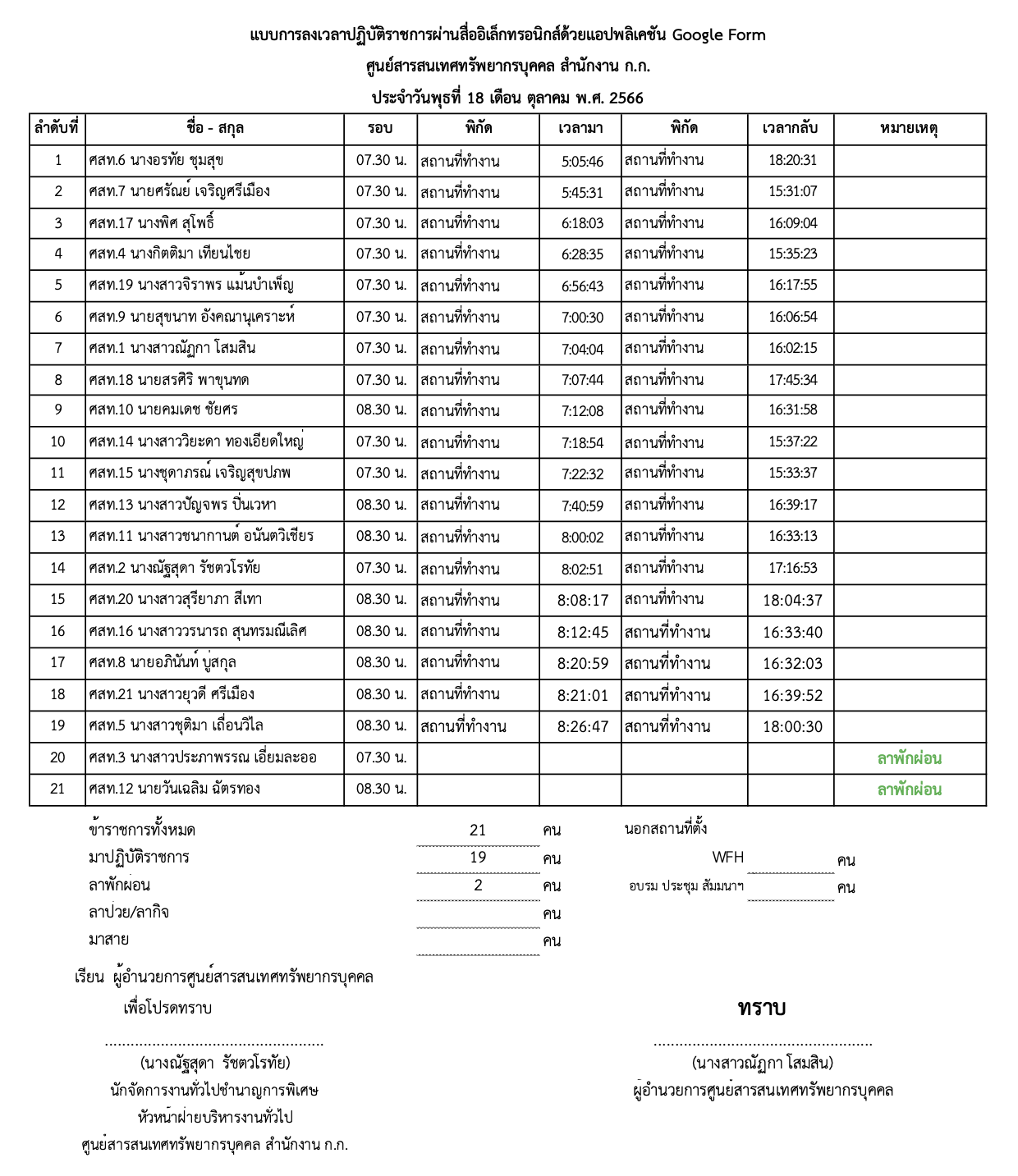
2. รายงานการลา
-
รายงานการลา จะเป็นลักษณะของ Dropdown ให้เลือก
- หน่วยงาน (ระดับสำนัก/สำนักงานเขต)
- ส่วนราชการ (ระดับย่อยของสำนัก)
- จากนั้นเลือกช่วงเวลาที่ต้องการแสดง ซึ่งจะมี Preset ให้เลือกว่า
- แสดงรายเดือน (เลือกเดือนที่ต้องการแสดง)
- แสดงตามช่วงเวลา
- ครึ่งปี
- หนึ่งปี
-
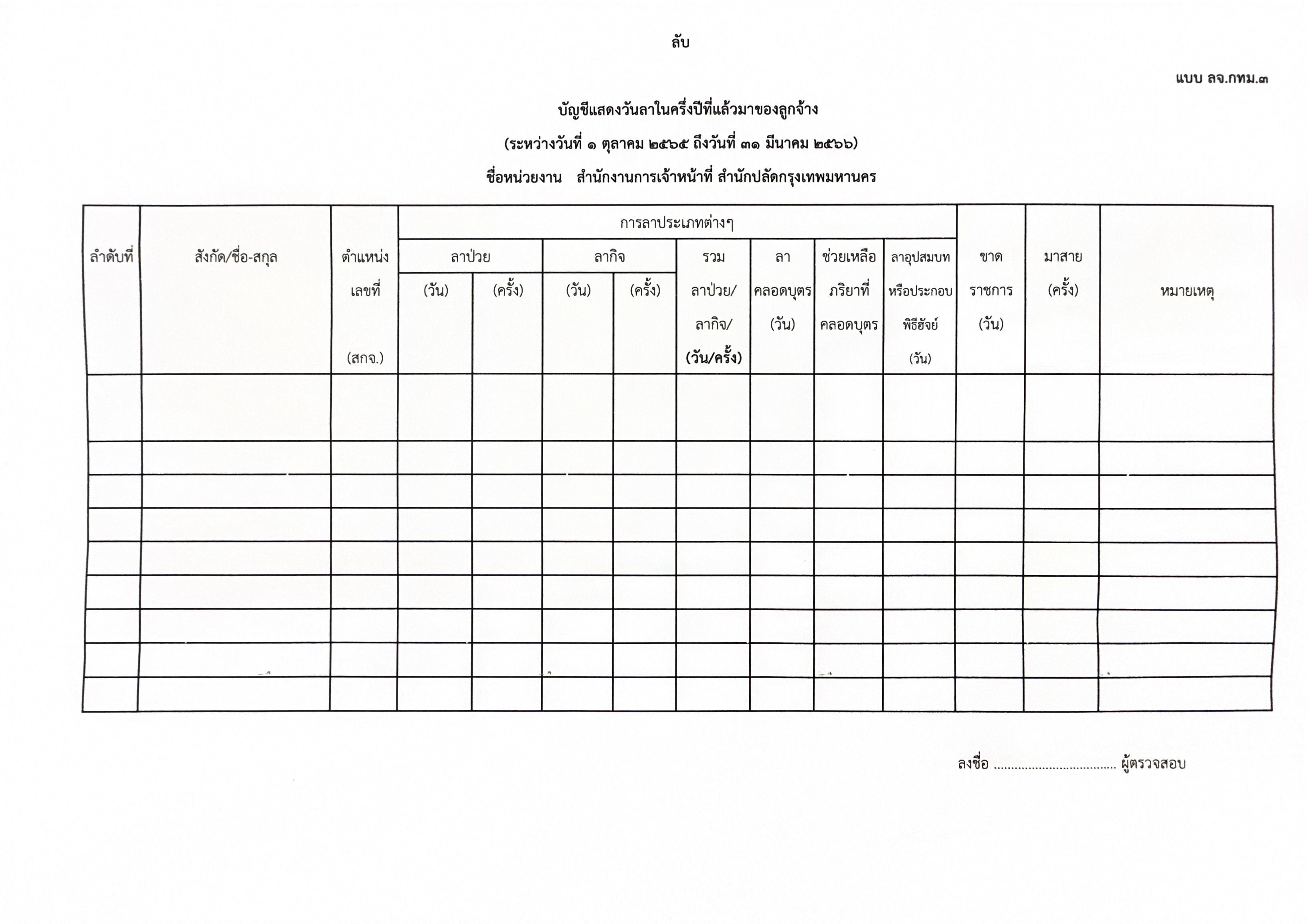
เมื่อเลือกรายการตามข้างต้นแล้ว ระบบจะแสดงออกมาเป็นสถิติรายบุคคล ตามตัวอย่างด้านล่าง
-
ถ้าเป็นการเจ้าหน้าที่ของหน่วยงาน จะเห็นเฉพาะในหน่วยงานตัวเอง ไม่เห็นของหน่วยงานอื่น แต่ให้ฟิลเตอร์ส่วนราชการได้
-
ถ้าเป็น สกจ. จะเห็นได้ทุกหน่วยงาน
-
ตัวอย่างวันลาครึ่งปีของข้าราชการ
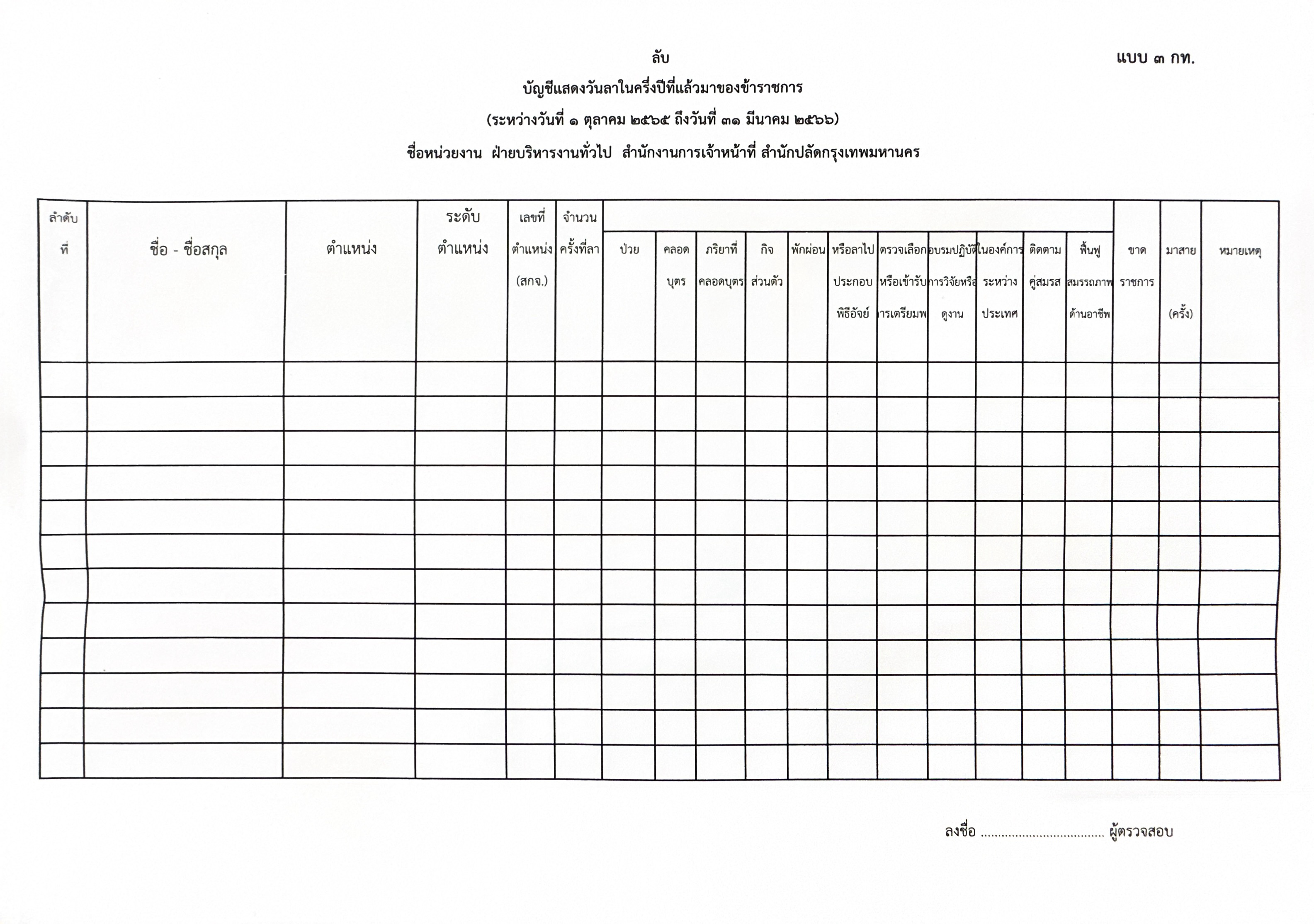
-
ตัวอย่างวันลาครึ่งปีของลูกจ้างประจำ