ระบบการประเมินบุคคล ตามงวดงานนี้ คือการประเมินเพื่อให้ข้าราชการประเภทตำแหน่งวิชาการ เลื่อนระดับจากปฏิบัติการเป็นชำนาญการหรือชำนาญการพิเศษ การประเมินนี้เป็นเรื่องส่วนบุคคล ไม่มีรอบการประเมิน ข้าราชการที่ต้องการประเมิน ต้องดำเนินการด้วยตนเองด้วยการเข้าระบบบริการเจ้าของข้อมูลบุคคล เลือกเมนูประเมิน —> ประเมินเลื่อนระดับเป็นชำนาญการ/ชำนาญการพิเศษ จากนั้นทำตามขั้นตอนการประเมิน
ขั้นตอนการประเมินบุคคล
- ตรวจสอบคุณสมบัติด้วยตนเอง: ผู้ใช้งานเข้าระบบบริการเจ้าของข้อมูลบุคคล —> ประเมิน —> ระบบจะแสดงคุณสมบัติเบื้องต้น พร้อมข้อมูลจากทะเบียนประวัติ เพื่อให้เจ้าตัวตรวจสอบคุณสมบัติ + มีช่องทางให้เข้าไปตรวจสอบข้อมูลกับ ก.พ. —> เมื่อตรวจสอบคุณสมบัติแล้ว คลิกดำเนินการต่อ
- จัดเตรียมเอกสาร: ในขั้นตอนนี้ ระบบจะแจ้งว่าให้อัปโหลดเอกสารอะไร / กรอกฟอร์มอะไรบ้าง (เอกสารเล่ม 1) ผู้ขอประเมินทำให้เสร็จสิ้นในขั้นตอนนี้ —> เมื่อจัดเตรียมเอกสารเรียบร้อย คลิกดำเนินการต่อ
- ตรวจสอบความถูกต้องของเอกสาร: ระบบจะให้รีวิวความถูกต้องของเอกสาร —> ถ้าถูกต้อง คลิกยื่นส่งเอกสาร
- รอตรวจสอบคุณสมบัติ: ระบบจะแจ้งการเจ้าหน้าที่/ผู้ที่เกี่ยวข้องให้เข้ามาตรวจสอบความถูกต้องของเอกสาร —> ขั้นตอนนี้อาจมีการตีกลับไปมากับผู้ขอประเมิน —> ถ้าเรียบร้อย เจ้าหน้าที่จะคลิกดำเนินการต่อ
- ประกาศบนเว็บไซต์เป็นเวลา 30 วัน: จากนั้นเจ้าหน้าที่จะนำขึ้นประกาศบนเว็บเป็นเวลา 30 วัน
- จัดเตรียมเอกสารเล่ม 2 (6 เดือนหลังประกาศครบ 30 วัน): เมื่อครบ 30 วัน ระบบจะเข้าสู่ขั้นตอนนี้โดยอัตโนมัติ ผู้ขอประเมินมีเวลาทำเอกสาร 6 เดือน ระบบจะขึ้นแสดงแบบฟอร์ให้อัปโหลดเอกสารต่าง ๆ —> เมื่ออัปโหลดเอกสารและกรอกฟอร์มครบแล้ว คลิกดำเนินการต่อ
- ตรวจสอบความถูกต้องของเอกสาร: ระบบจะให้รีวิวความถูกต้องของเอกสาร —> ถ้าถูกต้อง คลิกส่งผลงาน
- รอพิจารณาผลการประเมิน: ขั้นตอนนี้คือรอผลการประเมิน —> ถ้าประเมินผ่านแล้ว เจ้าหน้าที่จะมาคลิกดำเนินการต่อ
- เสร็จสิ้น: ระบบจะแสดงผลการประเมินให้ผู้ขอประเมินรับทราบ หมายเหตุ
- เมื่อมีการเปลี่ยน State จากการเจ้าหน้าที่ ระบบต้องส่ง Notification ไปยัง Inbox และ Email ให้ผู้ขอประเมินทราบทุกครั้ง
- ผู้ขอประเมินสามารถยกเลิกการขอประเมินได้
1. ระบบย่อย ดำเนินการประเมินบุคคล (EV1)
รวมระบบย่อย “ตรวจสอบคุณสมบัติบุคคลและความถูกต้องของเอกสาร (EV1)” กับ “ตรวจสอบความคืบหน้าในการประเมินบุคคล (EV2)” ไว้เป็นข้อเดียว
ผู้ใช้ระบบ
- ผู้ขอประเมิน
- การเจ้าหน้าที่
ขั้นตอนการทำงาน
1. ตรวจสอบคุณสมบัติด้วยตนเอง
- ผู้ขอประเมิน เข้าระบบบริการเจ้าของข้อมูลบุคคล เลือกเมนูประเมิน —> ประเมินชำนาญการ,ชำนาญการพิเศษ
- ระบบจะแบ่งเป็น 2 สายทาง ให้เลือกว่าจะประเมินเพื่อเป็นชำนาญการ หรือชำนาญการพิเศษ น่าจะทำ UI เป็น Tab 2 แท็บ คลิกแท็บแรกเป็นชำนาญการ แท็บสองเป็นชำนาญการพิเศษ
- กรณีที่ระดับยังเป็นปฏิบัติการ สามารถเลือกประเมินชำนาญการ หรือชำนาญการพิเศษได้
- กรณีที่ระดับเป็นชำนาญการแล้ว ให้เลือกประเมินชำนาญการพิเศษได้เท่านั้น
- กรณีที่ระดับเป็นชำนาญการพิเศษแล้ว ไม่สามารถเลือกประเมินได้
- ถ้าผู้ขอประเมิน เคยประเมินรายการไหนไปแล้ว ให้แสดงเป็นผลการประเมิน หรือสถานะการประเมิน
- อธิบายเพิ่มเติม ในทางระบบ การทำงานจะเป็นแบบนี้
- ถ้าผู้ขอยังไม่เคยประเมินเลย เข้ามาที่หน้านี้ คลิกที่ชำนาญการ/ชำนาญการพิเศษ ระบบจะแสดงหลักเกณฑ์และข้อมูลเบื้องต้นให้ แต่จะยังไม่สร้าง Record การประเมินใด ๆ จนกว่าผู้ขอจะกดดำเนินการต่อ
- เมื่อผู้ขอกดดำเนินการต่อ ระบบจึงจะสร้าง Record การประเมินที่ผู้ขอเลือก
- ดังนั้น ถ้าผู้ขอกดเข้ามาดูครั้งต่อไป ระบบจะต้องดึงสถานะการประเมินนั้น ๆ มาแสดง เช่น ถ้าผู้ขอกดขอประเมินชำนาญการ แล้วดำเนินการต่อ เมื่อผู้ขอเข้ามาที่ระบบอีกครั้ง เลือกแท็บชำนาญการ ระบบจะต้องดึงสถานะการประเมินชำนาญการในขณะนั้นมาแสดง
- ถ้าผู้ขอประเมินชำนาญการเสร็จสิ้นไปแล้ว กดเข้ามาที่ชำนาญการ จะเห็นว่าสถานะชำนาญการคือเสร็จสิ้น แต่สถานะของชำนาญการพิเศษจะยังเลือกได้ ผู้ขอประเมินสามารถขอประเมินชำนาญการพิเศษต่อได้ (ถ้าคุณสมบัติผ่าน)
- ระบบต้องแสดงหลักเกณฑ์การประเมินชำนาญการ, ชำนาญการพิเศษให้ผู้ขอประเมินรับทราบ
- ระบบจะแสดงเงื่อนไขคุณสมบัติให้ผู้ขอประเมินเช็กผ่าน (CheckBox)
- ระบบจะตรวจสอบเงื่อนไขประวัติการศึกษาเบื้องต้นให้ ตามรูปด้านล่าง
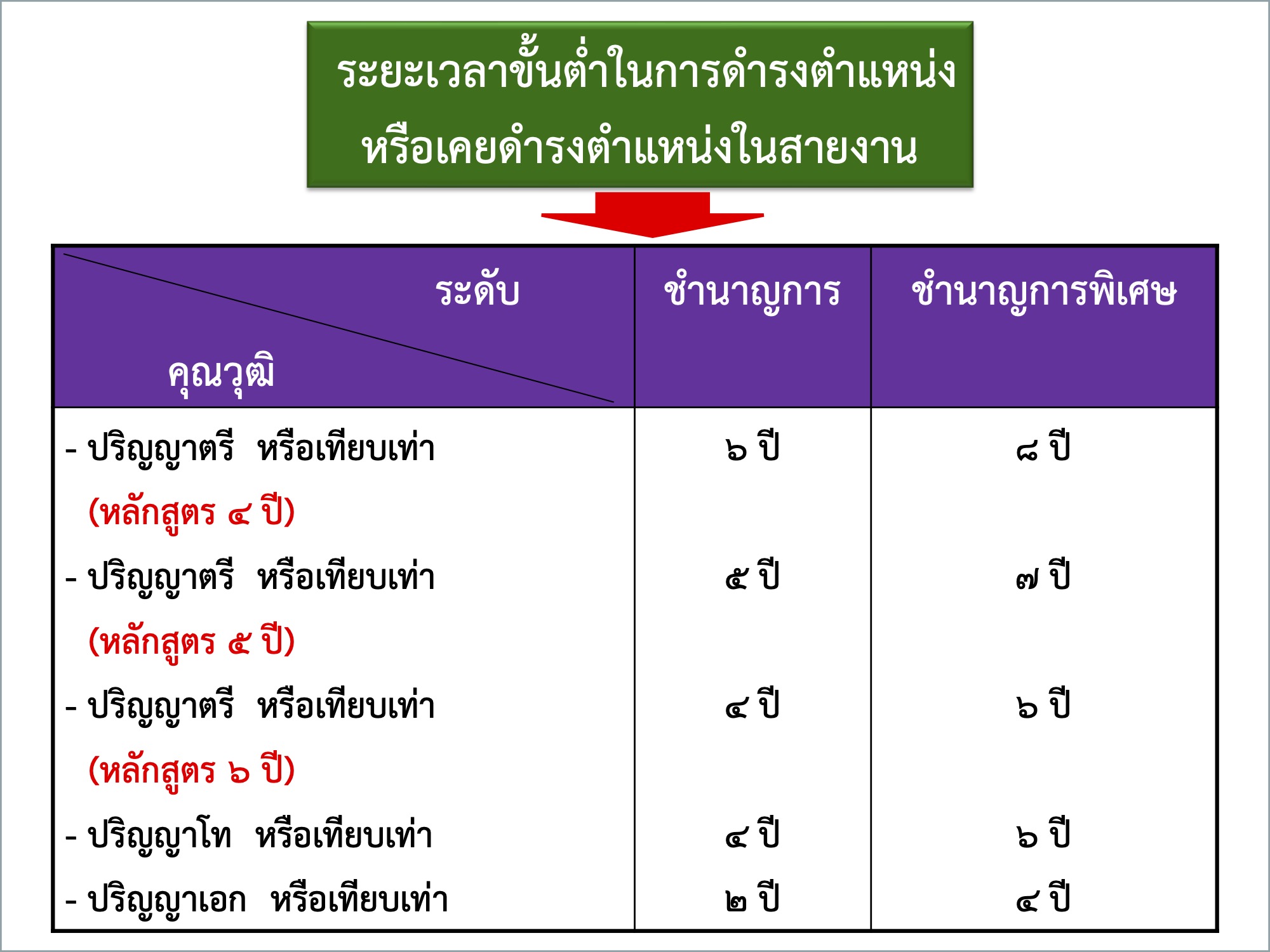
- ระบบจะแสดงลิ้งก์ไปยัง ก.พ. เพื่อให้ตรวจสอบข้อมูล คุณวุฒิ ประวัติการศึกษาของผู้รับการประเมินกับ ก.พ. ได้
- ระบบจะนำข้อมูลที่จำเป็นจากทะเบียนประวัติมาแสดงให้ผู้ขอประเมินตรวจสอบ
- เมื่อผู้ขอประเมินตรวจสอบข้อมูลเบื้องต้นครบแล้ว คลิกปุ่มดำเนินการต่อ จะเข้าสู่กระบวนการประเมินจริง
- Record ระบบประเมิน ต้องมีข้อมูลที่จำเป็นดังนี้
- State การประเมินทั้ง 9 State
- วันเวลาที่เปลี่ยนสถานะ (เก็บเป็น Log/History ที่ให้ผู้ใช้เรียกมาแสดงดูเป็น Timeline ได้)
- ข้อมูลจากทะเบียนประวัติที่ต้องนำมาแสดง (ไม่ให้แก้ไขได้)
- คำนำหน้า
- ชื่อ นามสกุล
- ตำแหน่ง
- ตำแหน่งเลขที่
- สังกัด
- เงินเดือนปัจจุบัน
- ระดับปัจจุบัน
- ระดับที่ขอประเมิน
- วันเดือนปีเกิด
- อายุราชการ
- ประวัติการศึกษา
- ใบอนุญาตประกอบวิชาชีพ
- ประวัติการรับราชการ
- ประวัติการฝึกอบรมดูงาน
- ประสบการณ์ในการปฏิบัติงาน
- ผลงานที่เคยเสนอขอประเมิน (ถ้ามี)
2. จัดเตรียมเอกสารเล่ม 1
- เอกสารเล่ม 1 ประกอบด้วย
- 1-แบบพิจารณาคุณสมบัติบุคคล (นำข้อมูลมาจากทะเบียนประวัติ ตามรายการในกระบวนการที่ 1 ตรวจสอบคุณสมบัติมา fill in ลงในไฟล์)
- 2-แบบแสดงรายละเอียดการเสนอผลงาน (ให้กรอกเพิ่ม)
- 3-แบบตรวจสอบความถูกต้องครบถ้วนของข้อมูลเพื่อประกอบการคัดเลือกบุคคล (เอกสารแบบ ก. ภาคผนวก 45)
- 4-แบบประเมินคุณลักษณะบุคคล (ภาคผนวก 44)
- 5-แบบสรุปข้อมูลของผู้ขอรับการคัดเลือก (ภาคผนวก 46 เอกสารหมายเลข 9)
- 6-ผลงานที่จะส่งประเมิน (ภาคผนวก 48 เอกสารหมายเลข 11)
- เอกสารเล่ม 1 จะแสดงเป็นรายการให้ผู้ขอประเมินดาวน์โหลดไฟล์ .docx ไปแก้ไข โดยไฟล์ .docx ที่ดาวน์โหลดไป ระบบจะ fill in ข้อมูลที่จำเป็นเบื้องต้นให้ ส่วนที่เหลือผู้ขอประเมินต้องไปกรอกเอง
- เมื่อกรอกข้อมูลเสร็จแล้วให้อัปโหลดเอกสารมาลงในประเภทต่าง ๆ ตามรายการจากนั้นค่อยดำเนินการต่อ
- เพิ่มเติม ในขั้นตอนนี้ ต้องมีให้ผู้ขอประเมินเลือกว่าจะให้ใครเป็นผู้เซ็นเอกสาร โดยระบบจะต้องแสดงรายชื่อและตำแหน่งตามสายงาน
- ผู้เซ็นเอกสารมี 2 คนเป็นอย่างน้อย คือผู้บังคับบัญชาชั้นต้น และผู้บังคับบัญชาเหนือขึ้นไป 1 ระดับ
3. ตรวจสอบความถูกต้องของเอกสารเล่ม 1
- ขั้นตอนนี้จะแสดงรายการเอกสารที่อัปโหลดในขั้นตอนที่ 2
- ถ้าข้อมูลถูกต้อง ผู้ขอประเมินกดดำเนินการต่อ
4. รอตรวจสอบคุณสมบัติ
- เมื่อส่งข้อมูลการประเมินแล้ว ระบบจะส่งข้อมูลไปยังการเจ้าหน้าที่ของหน่วยงาน
- การเจ้าหน้าที่ของหน่วยงานจะตรวจสอบความถูกต้องของเอกสาร
- ระบบจะต้องให้การเจ้าหน้าที่และผู้ขอประเมิน พูดคุยกันได้ผ่านทาง Inbox และ Email
- การเจ้าหน้าที่จะต้องสร้างเอกสารภาคผนวก 47 หมายเลข 10 ได้
- ระบบจะต้องสร้างลิ้งก์ให้ดาวน์โหลดเอกสารหมายเลข 9-11 ได้
- เมื่อข้อมูลทุกอย่างถูกต้อง การเจ้าหน้าที่กดดำเนินการต่อ
5. ประกาศบนเว็บไซต์
- ระบบเข้าสู่ขั้นตอนนี้ ผู้ใช้งานต้องรอ 30 วัน
- เมื่อครบ 30 วัน ระบบต้องส่งแจ้งเตือนไปยังผู้ขอประเมิน แล้ว State จะเปลี่ยนไปยังขั้นตอนที่ 6 โดยอัตโนมัติ
6. จัดเตรียมเอกสารเล่ม 2
- ระบบต้องให้เจ้าหน้าที่อัปโหลดเอกสารที่จำเป็นได้ และต้องกดปุ่มส่งแจ้งเตือนไปยังผู้ขอประเมินผ่านทางระบบและทางอีเมล ให้เข้ามาดูไฟล์ที่ส่งเข้ามาได้
- การทำงานของผู้ขอประเมินขั้นตอนนี้จะเหมือนกับขั้น “ตอนที่ 2 จัดเตรียมเอกสารเล่ม 1”
- ผู้ขอประเมินอัปโหลดเอกสารที่จำเป็น เช่นไฟล์เล่มผลงาน
- ผู้ขอประเมินเลือกว่าจะให้ใครเป็นผู้เซ็นเอกสาร แบบเดียวกับในขั้นตอนที่ 2
- ถ้าผู้ข้อมูลถูกต้อง ผู้ขอประเมินกดดำเนินการต่อ
- เจ้าหน้าที่สามารถเพิ่มรายชื่อกรรมการประเมินในขั้นตอนนี้ได้
- เจ้าหน้าที่สามารถเพิ่มการประชุมในขั้นตอนนี้ได้
UPDATE 2023-12-17
- ในระหว่างนี้ ระบบจะต้องแสดงว่าเหลือระยะเวลาอีกกี่วันที่จะต้องส่งผลงานให้ทัน
- ระยะเวลาการส่งผลงาน นับจากวันที่ประกาศทางเว็บครบ 30 วัน แล้วบวกไปอีก 6 เดือน
7. ตรวจสอบความถูกต้องของเอกสารเล่ม 2
- ผู้ขอประเมินตรวจสอบความถูกต้องของเอกสาร จากนั้นกดดำเนินการต่อ
8. รอพิจารณาผลการประเมิน
- หน่วยงานที่รับผิดชอบผลการประเมิน สามารถดาวน์โหลดเอกสารตามภาคผนวก 49 - 54 ได้
- เอกสารแบบ ค (ภาคผนวก 49)
- เอกสารหมายเลข 15 (ภาคผนวก 50)
- เอกสารหมายเลข 16 (ภาคผนวก 51)
- เอกสารหมายเลข 17 (ภาคผนวก 52)
- เอกสารหมายเลข 18 (ภาคผนวก 53)
- เอกสารแบบ ง (ภาคผนวก 54)
- ลักษณะการทำงานด้านเอกสารในขั้นตอนนี้จะเหมือนกับขั้นตอนที่ 1 คือเจ้าหน้าที่ดาวน์โหลดเอกสารที่มีการ fill in ข้อมูลเบื้องต้นให้ นำไปแก้ไข พิมพ์ เซ็นเอกสาร สแกน แล้วอัปโหลดไฟล์ PDF กลับเข้ามาในระบบ
- ในขั้นตอนนี้มีเรื่องของการตั้งคณะกรรมการประเมิน เพิ่มการประชุม และมีการส่งข้อความแจ้งผู้ขอประเมินได้
9. เสร็จสิ้น
- ในหน้านี้ผู้ขอประเมินจะเห็นผลการประเมิน
Title
- ควรเพิ่มแท็บคณะกรรมการประเมิน และแท็บการประชุม?
- ควรเพิ่มแท็บรายการเอกสารทั้งหมด?
กรณียกเลิกการประเมิน
- ผู้ขอประเมินสามารถกดยกเลิกการประเมินได้ ตราบใดที่ขั้นตอนการประเมินยังไม่เสร็จสิ้น
- เมื่อกดยกเลิกการประเมิน ระบบต้องส่งแจ้งเตือนไปให้การเจ้าหน้าที่
- การเจ้าหน้าที่จะส่งให้ผู้เกี่ยวข้องเป็นผู้ยกเลิก — เบื้องต้นให้การเจ้าหน้าที่เป็นรับการยกเลิก
2. ระบบย่อย เผยแพร่ผลงาน (EV2)
- ย้ายจาก EV4 เดิมมาเป็น EV2
- ระบบต้องส่งผลงานเข้าในระบบจัดเก็บข้อมูลผลการประเมินบุคคล
- ระบบต้องสร้าง Public URL ให้เข้ามาดาวน์โหลดผลงานได้
3. ระบบย่อย จัดเก็บข้อมูลผลการประเมินบุคคล (EV3)
ระบบย่อยจัดเก็บข้อมูลผลการประเมิน มีหน้าที่จัดเก็บไฟล์ผลงานของผู้ขอรับการประเมินในรูปแบบไฟล์ docx, xlsx, txt หรือ pdf ซึ่งระบบจะต้องรองรับการจัดเก็บเอกสารเสมือนในสำนักงานจริง การจัดกำหนดรายละเอียดใหักับเอกสาร และการสืบค้นเอกสารในเงื่อนไขต่าง ๆ
ผู้ใช้ระบบ
- แอดมิน (ผู้บริหารจัดการข้อมูล)
- ผู้ใช้ (ผู้ใช้บริการสืบค้นข้อมูล)
ภาพรวมการทำงานของระบบ
- แอดมินเข้าสู่ระบบ
- แอดมินสร้างโครงสร้างการจัดเก็บเอกสารเสมือน
- แอดมินอัปโหลดไฟล์เอกสาร พร้อมกับกำหนดรายละเอียดต่าง ๆ
- ผู้ใช้สืบค้นข้อมูลเอกสาร
ระบบย่อยภายในระบบจัดเก็บข้อมูล
3.1 จัดทำโครงสร้างการจัดเก็บเอกสาร (แอดมิน)
- ระบบต้องสามารถกำหนดโครงสร้างจัดเก็บเอกสารเสมือนการเก็บในสำนักงานจริง ด้วยการแบ่งโครงสร้างออกเป็น 4 ระดับคือ
- ระดับตู้เอกสาร
- ระดับลิ้นชัก
- ระดับแฟ้ม
- ระดับแฟ้มย่อย
- ในแต่ละระดับ ต้องไม่จำกัดจำนวนการสร้าง เช่น สร้างตู้เอกสารได้ไม่จำกัด ภายในตู้เอกสารสร้างลิ้นชักได้ไม่จำกัด
- ภาพรวมของระบบนี้ คือระบบต้องสร้างตู้เอกสารขึ้นมา ภายในตู้เอกสารจะมีลิ้นชัก ในลิ้นชักจะมีแฟ้มสำหรับเก็บเอกสาร (ไฟล์) และภายในแฟ้มก็อาจจะมีแฟ้มย่อยที่เก็บเอกสารได้อีกเช่นกัน
- ดังนั้น ระบบจะให้อัปโหลดไฟล์ขึ้นไปเก็บในระดับแฟ้มและแฟ้มย่อยเท่านั้น
- ไฟล์ที่อัปโหลดขึ้นไป ต้องรองรับการใส่ข้อมูล Metadata ดังนี้
- ชื่อเรื่อง (title)
- รายละเอียดของเอกสาร (description)
- กลุ่ม/หมวดหมู่ (category)
- คำสำคัญ (keyword)
- 1 ไฟล์ มีได้หลายหมวดหมู่
- 1 ไฟล์ มีได้หลายคำสำคัญ
3.2 สืบค้นผลงาน (ผู้ใช้)
- กรณี Browse รายการ
- เมื่อผู้ใช้ต้องการสืบค้น ระบบจะเริ่มจากการแสดงรายการตู้เอกสารให้ผู้ใช้เลือก
- เมื่อผู้ใช้เลือกตู้เอกสารแล้ว ระบบจะต้องแสดงรายการลิ้นชักให้ผู้ใช้เลือก
- เมื่อผู้ใช้เลือกลิ้นชักแล้ว ระบบจึงแสดงรายการแฟ้ม แฟ้มย่อย และไฟล์ที่อยู่ในลิ้นชักให้ผู้ใช้เลือกเปิดดูได้
- การแสดงรายการไฟล์ ต้องประกอบด้วย
- ชื่อไฟล์
- ชื่อเรื่อง (title)
- ประเภทของไฟล์
- ขนาดไฟล์
- เมื่อคลิกที่ไฟล์ ระบบต้องแสดงรายละเอียดทั้งหมดของไฟล์ได้แก่
- ชื่อไฟล์
- ชื่อเรื่อง
- ประเภทของไฟล์
- ขนาดไฟล์
- รายละเอียดของเอกสาร
- กลุ่ม/หมวดหมู่
- คำสำคัญ
- ผู้ใช้สามารถดาวน์โหลดไฟล์ได้
- กรณีสืบค้น
- ต้องสืบค้นบางส่วนหรือทั้งหมดจากชื่อเรื่องได้
- ต้องสืบค้นด้วยเงื่อนไขต่าง ๆ ได้แก่
- สืบค้นจากคำสำคัญ
- สืบค้นจากรายละเอียดของเอกสาร
- สืบค้นจากคำพ้องเสียง
- ต้องรองรับการสืบค้นแบบมีตัวเชื่อม “และ” “หรือ” ได้
- สืบค้นจากภายในไฟล์ประเภท docx, xlsx, txt และ pdf ได้
- สามารถกรองผลลัพธ์การสืบค้นได้ เช่น เมื่อได้ผลลัพธ์การสืบค้นมาแล้ว ให้เลือกกรองจากคำสำคัญ หรือหมวดหมู่เพิ่มเติมได้
4. ระบบย่อย กรรมการและการประชุม (EV4)
- รายชื่อกรรมการประเมินจะเหมือนกับรายชื่อกรรมการในระบบวินัย
- สามารถดึงข้อมูลจากระบบทะเบียนประวัติได้ โดยค้นหาจากเลขประจำตัวประชาชน ชื่อนามสกุล
- ระบบต้องค้นหาจากบุคคลที่เกษียณไปแล้วได้
- นำข้อมูลมาเก็บลงในตารางกรรมการแยกต่างหากจากทะเบียนประวัติ
- สามารถเพิ่มกรรมการคนนอกได้
- สร้างรายการประชุม โดยผูกรายการประชุมเข้ากับการประเมินได้
- รายการประชุมต้องประกอบด้วย
- ครั้งที่
- วันเวลาในการประชุม
- ผลการพิจารณาของคณะกรรมการประเมินผลงานแต่ละคณะ
- ระยะเวลาในการแก้ไขผลงาน
- แนบเอกสารหลักฐานต่าง ๆ ได้